데스크톱 앱으로 접속
팀에서 배포한 맥·윈도우 설치 파일을 받고, 회사 주소로 데스크톱 앱에 연결해요.
이 글을 읽을 분컴퓨터에서 별도 앱을 쓰려는 직원이에요.
시작 전에 준비할 것
- 회사 접속 주소와 로그인 계정이 필요해요.
- 팀 서버에 설치 파일이 등록되어 있어야 내려받기 버튼이 나타나요.
따라 할 순서
앱 안내 열기
웹에서 회사 주소로 로그인하고 설정 → 앱의 데스크톱 앱을 확인해요.
내 컴퓨터용 파일 선택
macOS용 내려받기나 Windows용 내려받기 버튼이 있으면 내 컴퓨터에 맞는 파일을 받아요. 맥은 표시된 지원 기종도 확인해요.
설치와 회사 주소 연결
맥은 내려받은 .dmg를 열어 앱을 응용 프로그램 폴더에 옮겨요. 윈도우는 설치 파일을 열어요. 앱 첫 화면의 팀 주소 칸에 회사 주소를 넣고 연결을 눌러 로그인해요.
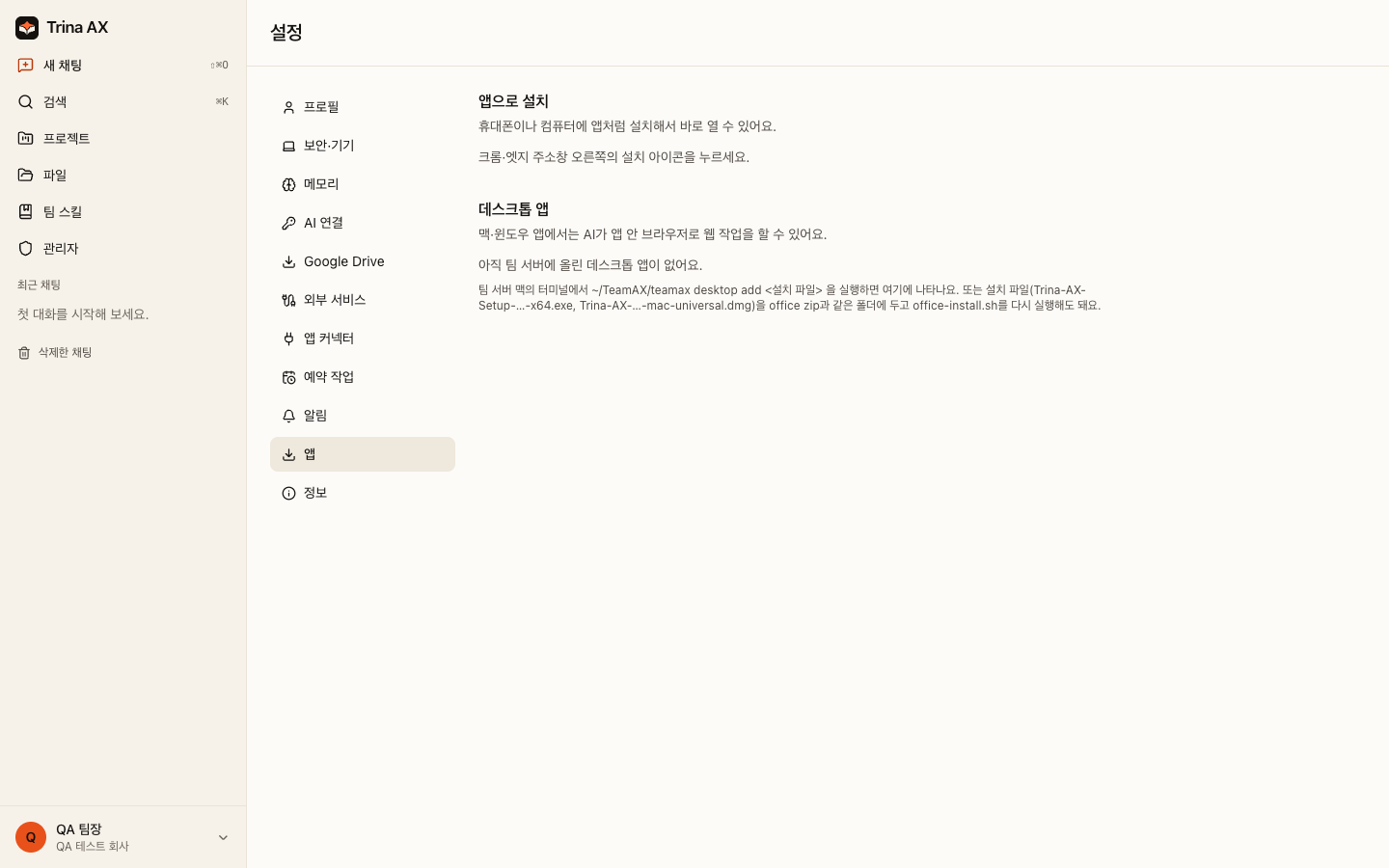
실제 테스트 서버의 화면이에요. 회사·사람·자료는 모두 가상이에요.
막힐 때 확인할 점
내려받기 버튼이 없을 때
아직 팀 서버에 앱 설치 파일이 없는 상태예요. 팀장에게 설치 파일 등록을 요청하고 그동안은 웹으로 이용해요.
설치나 연결을 확인할 수 없을 때
회사에서 받은 파일이 맞는지, 지원 기종과 회사 주소가 맞는지 담당자에게 확인해요. 이 가이드의 테스트 서버에는 설치 파일이 없어 실제 설치 과정은 캡처하지 않았어요.
제품 0.2.2 기준 · 2026-10-28 확인
← 가이드 전체 보기