팀 파일을 첨부해 업무 요청
팀 서버에 있는 파일을 채팅에 첨부하고, 원하는 결과물을 구체적으로 요청해요.
이 글을 읽을 분회사 문서로 요약·정리·초안을 만들려는 직원이에요.
시작 전에 준비할 것
- 읽을 파일에는 읽기 권한, 결과를 저장할 폴더에는 쓰기 권한이 필요해요.
- 사진·스캔이나 복잡한 문서는 읽은 결과가 원본과 맞는지 확인해요.
따라 할 순서
팀 파일 선택
새 채팅의 파일 첨부 → 팀 파일에서 추가를 눌러요. 파일 이름으로 찾기나 폴더 목록에서 자료를 골라 첨부를 눌러요.
결과 형식과 위치 지정
“첨부한 회의록에서 할 일을 담당자·기한 표로 정리해 줘. 기한이 없으면 미정으로 두고 내 폴더에 엑셀로 저장해 줘.”처럼 요청하고 보내기를 눌러요.
저장 확인에 답하기
더 많은 사람이 보는 폴더로 내용을 옮기려 하면 팀 서버의 안전 확인이 나타날 수 있어요. 읽은 자료와 저장할 곳을 확인한 뒤 허용 여부를 직접 골라요.
결과물 확인
답변에 나온 파일을 열어 원문과 비교해요. 날짜·담당자·빠진 항목을 확인하고, 틀린 부분은 같은 채팅에서 고쳐 달라고 해요.
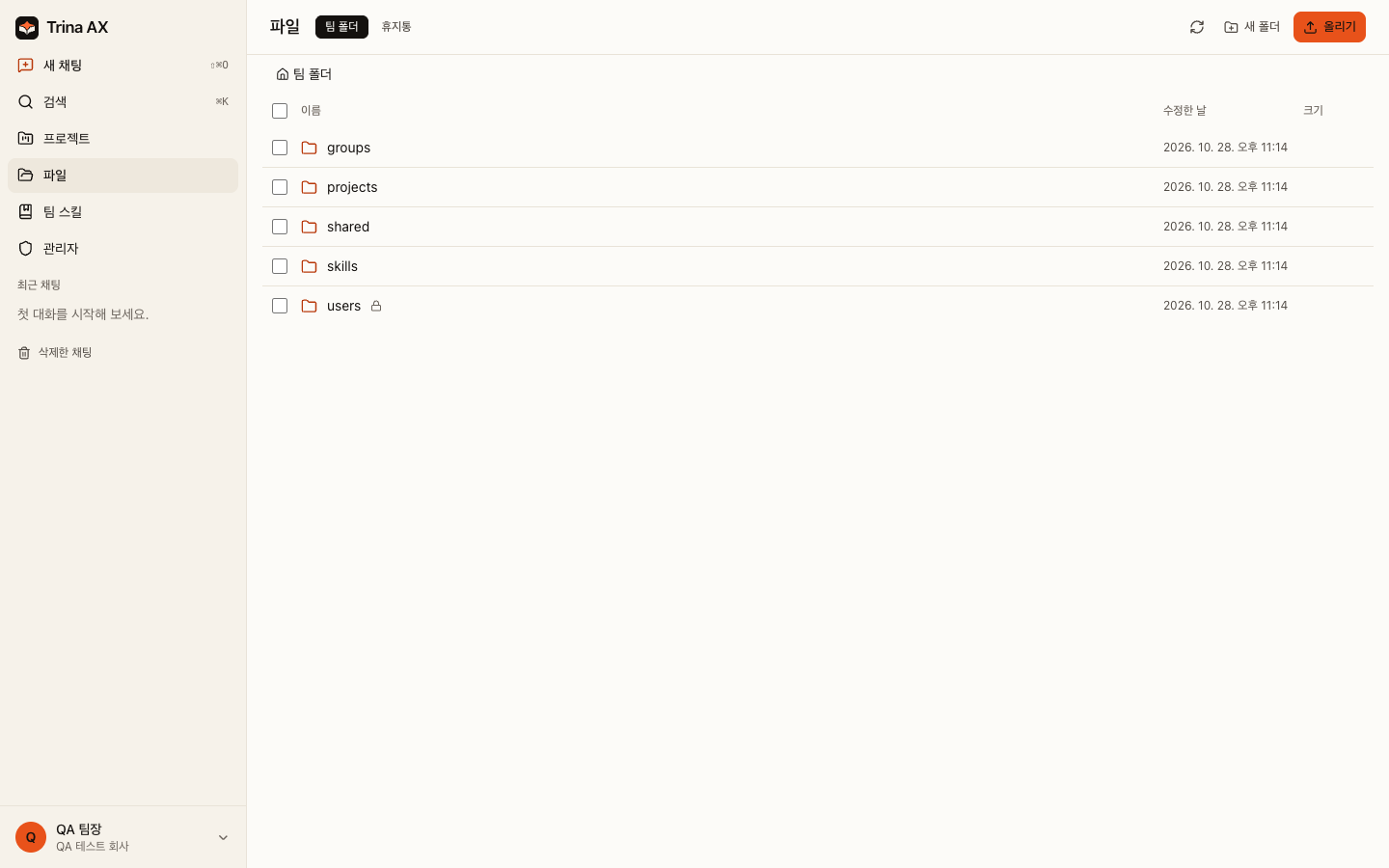
실제 테스트 서버의 화면이에요. 회사·사람·자료는 모두 가상이에요.
막힐 때 확인할 점
더 이상 열 수 없는 파일이라고 나올 때
첨부 후 파일이 옮겨졌거나 권한이 바뀌었을 수 있어요. 파일 화면에서 다시 찾아 첨부해요.
결과를 저장하지 못할 때
저장 폴더에 쓰기 권한이 있는지 확인해요. 내 폴더에 먼저 저장한 뒤 공유 범위를 정해도 돼요.
제품 0.2.2 기준 · 2026-10-28 확인
← 가이드 전체 보기