기존 견적서를 참고한 새 견적
기존 견적서의 항목과 단가표를 읽어 새 거래처에 보낼 엑셀 견적 초안을 만들어요.
이 글을 읽을 분반복해서 견적서를 만드는 영업 담당자예요.
복사해서 시작할 요청
파일 이름과 폴더 경로는 우리 회사 자료에 맞게 바꿔요.
A사 견적서랑 같은 형식으로 B사 견적서 만들어 줘. 수량은 120개, 납기는 11월 20일.
필요한 폴더와 권한
- A사_견적서.xlsx와 단가표_2026.xlsx를 읽을 권한, 영업/견적에 쓸 권한이 필요해요.
- 거래처·품목·수량·납기와 할인 기준을 정해요. 아래 이름과 날짜는 가상 예시예요.
따라 할 순서
기준 자료 첨부
새 채팅 → 파일 첨부 → 팀 파일에서 추가로 기존 견적서와 단가표를 골라요.
새 견적 요청
위 요청을 붙여 넣고 품목과 실제 저장 경로를 덧붙여 보내요. 기존 견적서는 열 이름·항목·작성 기준을 참고하는 자료예요.
초안 확인
결과 파일을 열어 단가·수량·합계·납기를 확인해요. 복잡한 엑셀 서식이나 수식을 그대로 복제하는 기능은 아니니 회사 서식에 맞는지 직접 점검해요.
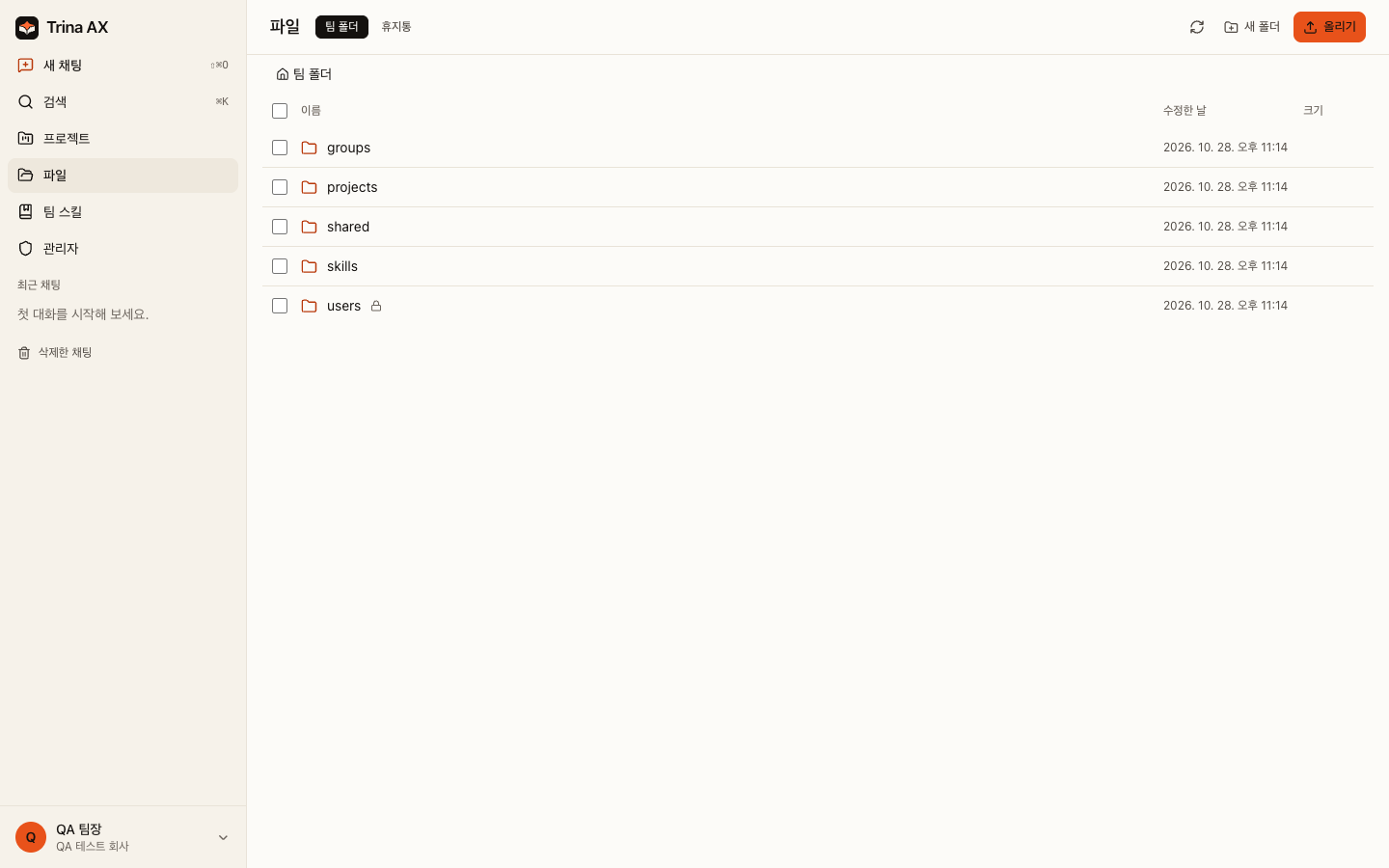
실제 테스트 서버의 화면이에요. 회사·사람·자료는 모두 가상이에요.
완성될 결과 예시
설명을 위한 가상 결과예요. 실제 실행 결과는 회사 자료와 요청에 따라 달라요. 수치와 사실을 확인한 뒤 업무에 사용해요.
B사_견적서_2026-10.xlsx
견적서 · B사 귀중
| 품목 | 규격 | 수량 | 납기 |
|---|---|---|---|
| 산업용 센서 S-200 | 표준형 | 120 | 11/20 |
| 설치 브래킷 | S-200용 | 120 | 11/20 |
| 설치 지원 | 1식 | 1 | 11/24 |
단가와 수량 할인은 단가표_2026.xlsx와 견적서 작성 스킬의 기준대로 넣었어요.
이어서 물을 것
각 품목의 단가 출처를 적어 줘. 요청한 납기와 다른 항목은 표시하고, 확인되지 않은 할인은 적용하지 말아 줘.
다음에도 쓸 팀 스킬
열 순서, 단가표 위치, 할인 승인 기준, 확인할 항목을 견적서 작성 스킬로 제안해요. 거래처별 정보는 스킬 대신 이번 요청에 넣어요.
잘 정리된 답변 아래 스킬로 제안을 눌러요. 스킬 이름·설명 (한 문장)·단계·넣을 폴더를 정하고 제안하기를 눌러요. 담당자가 검토해 등록하면 채팅에서 /로 불러 쓸 수 있어요.
관리자의 검토와 등록 순서 →막힐 때 확인할 점
같은 형식으로 요청했는데 모양이 다를 때
이 버전은 표를 새 엑셀 파일로 만들어요. 기존 통합 문서의 서식·수식·인쇄 설정을 그대로 복제하지 않아요. 결과를 검토하고 필요한 서식은 직접 마무리해요.
제품 0.2.2 기준 · 2026-10-28 확인
← 가이드 전체 보기