외부 서비스 개인 연결
서비스 주소와 본인 계정으로 연결하고, AI가 조회하거나 변경할 수 있는 범위를 정해요.
이 글을 읽을 분Notion·GitHub처럼 외부 연결을 지원하는 서비스를 자기 대화에서 쓰려는 직원이에요.
시작 전에 준비할 것
- 서비스가 안내하는 연결 주소와 로그인 방식 또는 API 키를 준비해요. 일반 웹페이지 주소와 연결 주소는 달라요.
- 관리자가 개인 연결을 허용해야 해요. 로그인은 컴퓨터의 브라우저나 데스크톱 앱에서 진행해요.
따라 할 순서
연결 추가
설정 → 외부 서비스 → 연결 추가를 눌러요. 종류에서 서비스 안내에 맞게 MCP 서버 또는 API를 골라요. MCP 서버는 AI가 쓸 수 있는 도구를 알려 주는 서비스 연결 방식이에요.
주소와 인증 방식 설정
이름과 https 주소를 입력해요. 인증 방식은 MCP 서버면 로그인(OAuth)·API 키·없음 중에서, API면 API 키나 없음 중에서 골라요. 키는 키 칸에만 넣고 주소나 사용법 메모에는 넣지 않아요.
변경 권한 선택
쓰기·삭제·보내기는 처음에 쓰기 막기나 매번 묻기로 정해요. 조회만 필요하면 쓰기 막기를 골라요. API 연결에는 사용할 경로와 주의할 일을 사용법 메모에 적어요.
연결 상태 확인
로그인 방식이면 저장하고 로그인을 누르고 열린 창에서 인증해요. 키 방식이면 저장해요. 연결됨을 확인한 뒤 채팅에서 서비스 이름과 찾을 자료를 말해요.
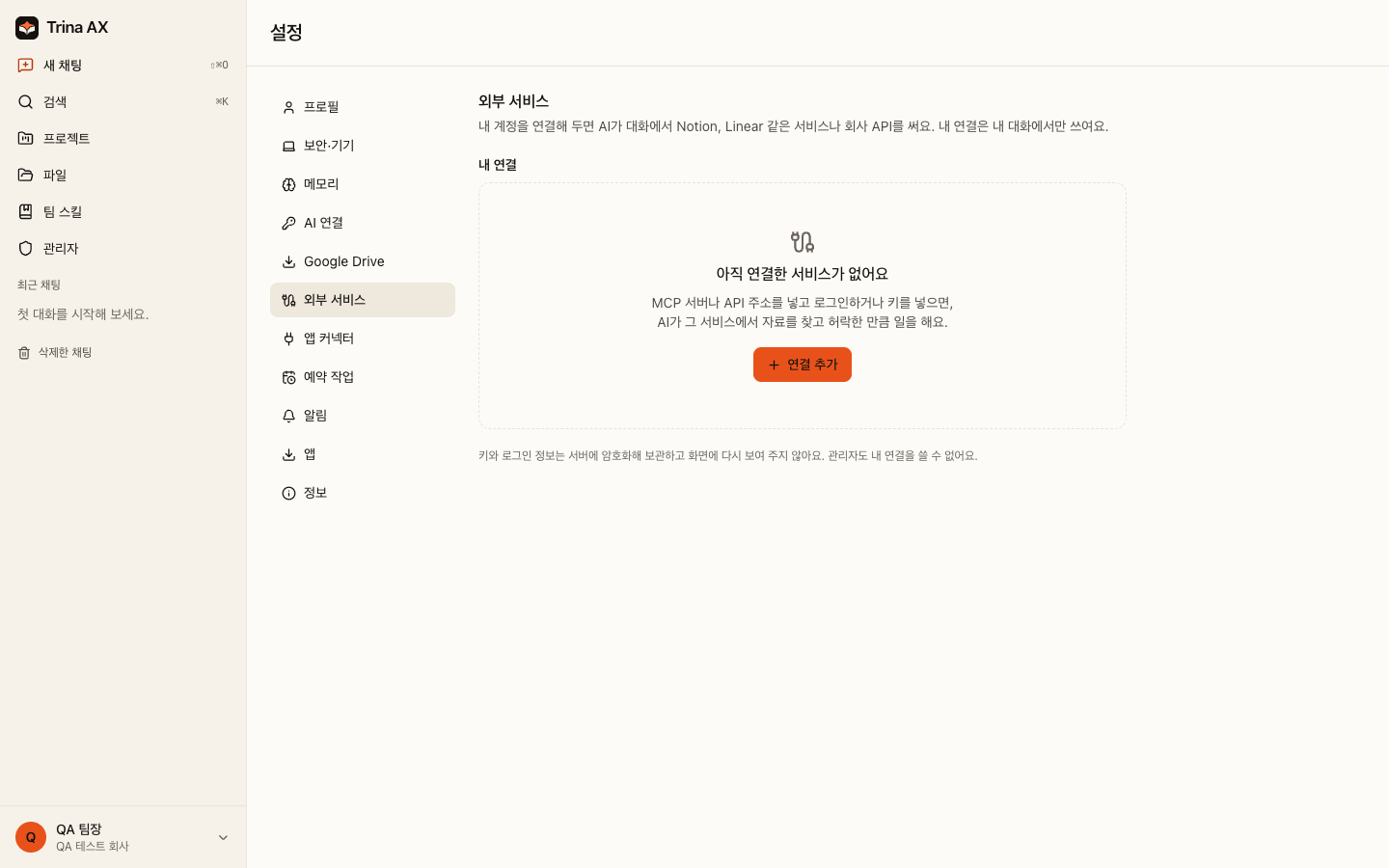
실제 테스트 서버의 화면이에요. 회사·사람·자료는 모두 가상이에요.
막힐 때 확인할 점
개인 연결을 쓸 수 없다고 나올 때
팀에서 개인 연결을 꺼 둔 상태예요. 관리자에게 필요한 업무를 설명하고 팀 연결을 쓸 수 있는지 확인해요.
로그인 창이 열리지 않을 때
로그인 창 열기를 눌러요. 서비스가 이 로그인 방식을 지원하지 않으면 제공하는 API 키 방식이 있는지 확인해요. 사내망 주소나 http 주소는 연결할 수 없어요.
Google Drive를 연결하려는 경우
설정 → Google Drive에서 별도로 연결해요. 이 버전은 파일 검색·목록·읽기를 지원하고, Drive에 올리거나 수정하는 기능은 없어요.
제품 0.2.2 기준 · 2026-10-28 확인
← 가이드 전체 보기